¶ Полное руководство по настройке и использованию RDP
¶ Что такое RDP
RDP (Remote Desktop Protocol) — протокол удалённого рабочего стола от Microsoft, позволяющий подключаться к компьютеру через сеть или интернет. Обеспечивает передачу изображения, звука и управление через клавиатуру и мышь.
¶ Требования для работы
Операционная система: Windows 7/8/10/11
Интернет-соединение: стабильное (рекомендуется от 10 Мбит/с)
Права доступа: учётная запись с правами на удалённое подключение
Технические данные: IP-адрес/имя компьютера, логин и пароль
Сетевые условия: белый IP-адрес или VPN для внешнего доступа
¶ Настройка подключения
Запуск клиента RDP:
Нажмите Win + R
Введите mstsc
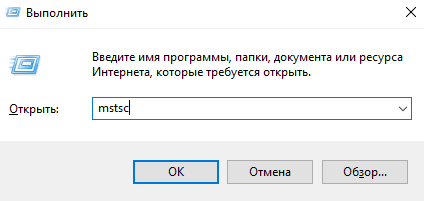
Нажмите Enter если служба RDP отсутствует в вашей операционной системе (например в таких, как Windows Home, Starter и пр.), то её нужно доустановить в ручную, см инструкции в интернете, например для Win11 или для Win10
Ввод параметров:
Укажите IP-адрес или имя компьютера, который вам выдал администратор
Для штатных сотрудников, возможно подключение по предварительно настроенному доменному имени, домены можно получить по ссылке
(требуется ввести логин и пароль от учетной записи synology, чтобы подтвердить право на доступ в роли сотрудника)
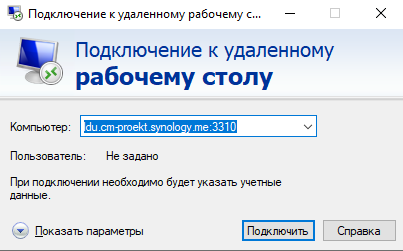
ВАЖНОЕ ЗАМЕЧАНИЕ! перед подключением рекомендуется отключить все используемые VPN клиенты, т.к. либо будет плохое соединение, либо подключение может не выполняться вовсе
Аутентификация:
Введите учётные данные вашего пользователя ПК, которому разрешен доступ по RDP
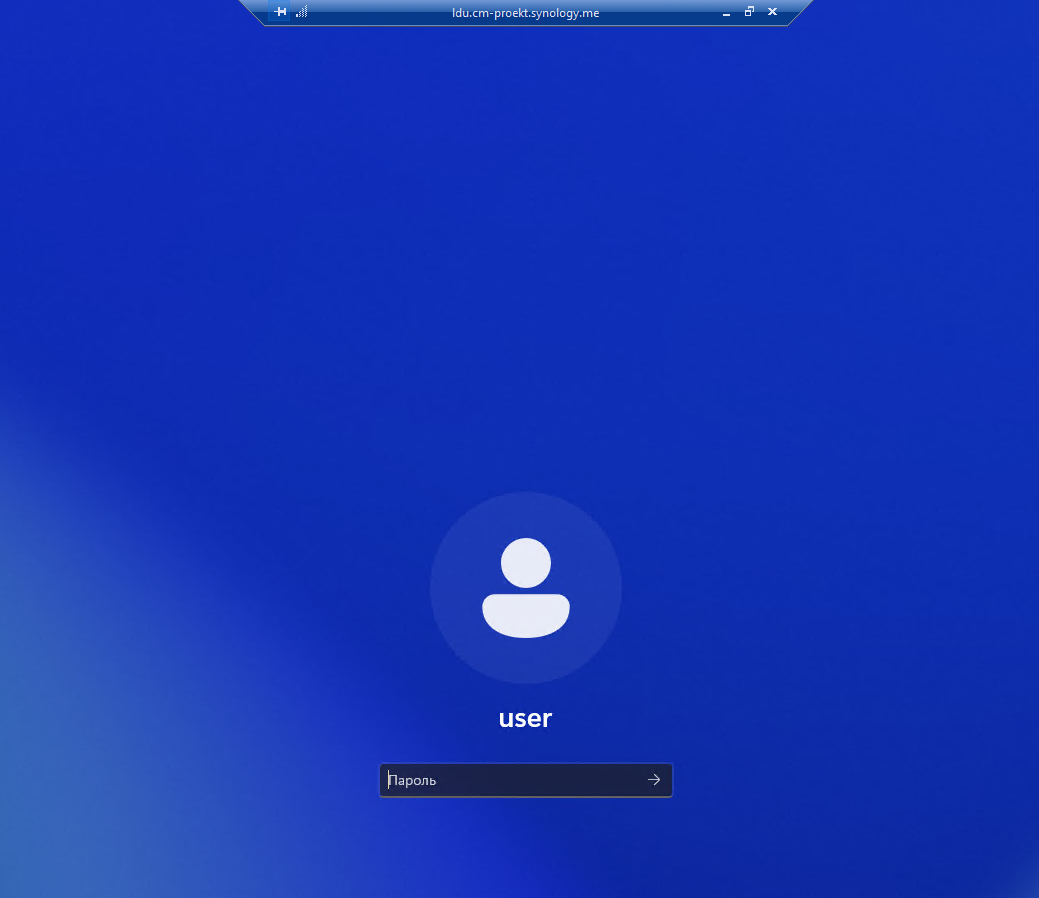
Подключитесь к удалённому рабочему столу
¶ Настройка двух мониторов в RDP
¶ Способ 1: Через графический интерфейс
Откройте подключение RDP:
Запустите mstsc
Подключитесь к удалённому компьютеру
Нажмите Показать параметры
Перейдите на вкладку «Экран»:
Установите разрешение экрана
Отметьте опцию Использовать все мои мониторы для удалённого сеанса
¶ Способ 2: Через редактирование файла RDP
Создайте файл RDP:
Сохраните подключение через mstsc
Откройте файл в Блокноте
Добавьте параметры:
multiimon:i:1
session bpp:i:32
use multimon:i:1
¶ Способ 3: Через реестр
Откройте редактор реестра:
Нажмите Win + R
Введите regedit
Перейдите к разделу:
HKEY_CURRENT_USER\Software\Microsoft\Terminal Server Client
Создайте параметр:
Создайте DWORD значение MultiMonitor
Установите значение 1
¶ Расширенные настройки RDP
Масштабирование: настройте масштабирование для многомониторной конфигурации
Качество отображения: отрегулируйте для оптимальной производительности
Локальные ресурсы: настройте доступ к локальным дискам и принтерам
¶ Часто встречающиеся проблемы и решения
Проблемы с подключением:
Причина: блокировка брандмауэром, неверные учётные данные
Решение:
Проверьте настройки брандмауэра
Убедитесь в правильности логина/пароля
Перезапустите службу TermService
Проблемы с двумя мониторами:
Причина: неправильные настройки RDP
Решение:
Проверьте параметры в файле RDP
Убедитесь, что на удалённом компьютере настроены мониторы
Перезапустите сеанс RDP
Медленная работа:
Причина: низкая скорость интернета, загруженность сети
Решение:
Уменьшите качество отображения
Закройте фоновые приложения
Используйте VPN
¶ Безопасность и рекомендации
Пароли: используйте сложные и уникальные пароли
Обновления: регулярно обновляйте Windows и RDP-клиент
Мониторинг: следите за журналами событий
Резервное копирование: создавайте резервные копии настроек
Ограничения: настройте доступ только для доверенных IP
¶ Альтернативные решения
AnyDesk: простое решение для бизнеса
Ammyy Admin: без установки, с аудиочатом
Chrome Remote Desktop: для мобильных устройств
VNC: для Linux-систем
¶ Отключение RDP
Деактивация:
Отключите Удалённый рабочий стол в настройках